株式会社松陰のプレスリリース
PC修理のプロとして、PCのセキュリティ上の弱点と、WindowsPCの「BitLocker」のリスクに関する動画を公開
PC修理・データ復旧サービス「パソコンお直し隊」を運営する株式会社松陰(本社:東京都中央区、代表:浅井幸也)は、セキュリティリスクの高まりに対し、正しい知識の提供を行うため「ノートPC紛失・盗難時におけるデータ漏洩リスクと暗号化の利用実態」に関する動画を公開いたしました。
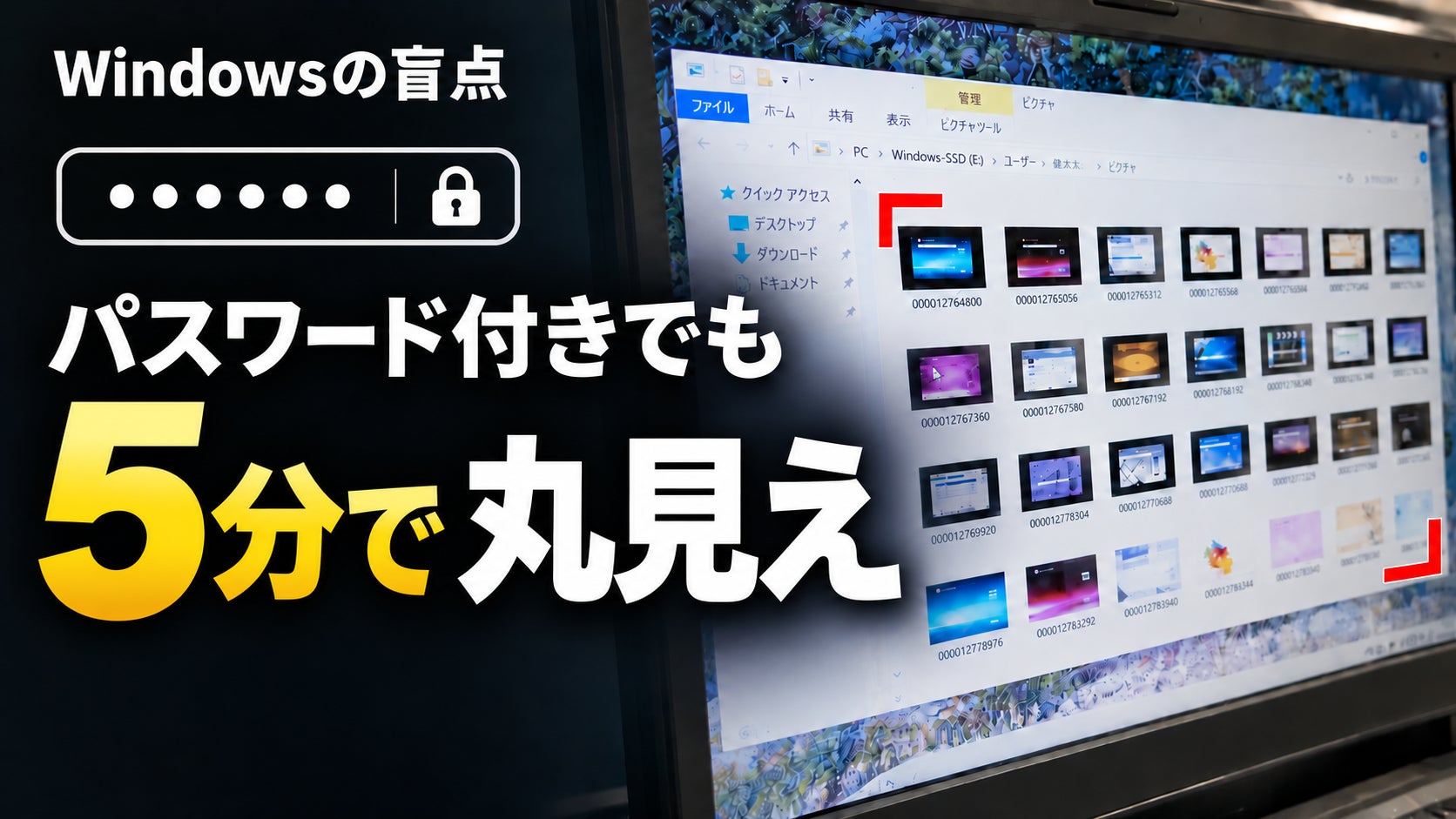
スマートフォンと異なり、一般的なノートパソコンは「起動時のWindowsパスワードを設定していても、ストレージ(SSD/HDD)を抜き出せば5分程度で内部データへアクセスが可能という構造的な弱点があります。
本リリースでは、修理現場で年間数千件のデバイスを扱う専門店の視点から、PCのセキュリティ上の弱点と、暗号化に伴うデータ消失リスクの回避策をお知らせします。
なお、実証動画および各OS別の確認手順は、公式ブログにて公開しております。
「パソコンお直し隊」とは
東京駅八重洲北口改札から徒歩5分にあるパソコン修理のお店です。(その他仙台や松戸などに計5店舗あり)
基板交換ではなく部品単位で修理し、圧倒的低コストとデータ保護を両立できることを強みとしたプロ技術で、20年で約3万件の修理実績を持っています。【公式サイト】 https://www.note-pc.biz/
スマホとPCで異なるロックの仕組み
昨今のスマートフォン(iPhone / Android)は、本体ストレージが初期状態で強固に暗号化されており、画面ロックを解除しない限り内部データを抽出することは極めて困難です。また「探す」機能による遠隔ロックやデータ消去も広く普及しています。
しかし、PCのセキュリティ構造はスマホとは根本的に異なります。多くのユーザーが「ログイン画面でパスワードやPIN、顔認証を設定しているから安全」と思い込んでいますが、Windowsのログインパスワードは「OSを起動して操作するための鍵」に過ぎず、「保存されたデータそのものを保護する鍵」ではありません。
データ取り出しの実証動画
パスワードがかかったPCであっても、暗号化が施されていない場合、内部データは容易に閲覧可能です。修理現場で日常的に行うデータ復旧の手順を踏むだけで、以下のような結果となります。
-
PCの底面を開けてSSDを取り出す(所要時間:約2〜3分)
-
取り出したSSDを外付け変換アダプタで別の検証用PCに接続(所要時間:約1分)
-
ユーザーフォルダをクリック(Windows標準動作:アクセス権の処理が数秒〜1分程度で完了)
-
デスクトップ・マイドキュメント・写真等の全データがそのまま閲覧可能に
実証動画は公式ブログからご覧いただけます。
暗号化機能の実態
ノートPCを万が一紛失・盗難された際、データの閲覧を防ぐ確実な手段は「ドライブ全体の暗号化(WindowsであればBitLocker)」です。
しかし当店に持ち込まれる個人・中小企業様のWindowsPCを調査する限り、暗号化機能を正しく安全に運用できている端末は全体の2割程度にとどまります。
WindowsPCの約8割は、第三者の手に渡った場合、中身を抜き取られるリスクを抱えたまま運用されているのが実態です。紛失以外でも、会社で前任者から引き継いだPCにもよく見られるケースです。
BitLockerのトラブル
暗号化を有効にすれば良いかというと、現場では別のトラブルが急増しています。
近年販売されている大手メーカー製PC(Dell、HP、Lenovoなど)やWindows 11搭載機では、初期セットアップ時に「ユーザーが無自覚のまま、自動でBitLockerが有効化されるケース」が増加しており、トラブルに繋がっています。
-
ユーザーが意図しないロックが発動する
マザーボードの不具合、ファームウェア(BIOS)の更新、Windows Updateなどをきっかけに、起動時に「BitLocker回復キー(48桁の数字)」の入力を求められる青い画面が表示されます。 -
回復キーの紛失=データ全損
無自覚で設定されていたユーザーは回復キーの存在を知らず、Microsoftアカウントの紐付けも不明な場合、世界最強水準の暗号化が仇となり、専門の修理業者であってもデータを復旧することは不可能になります。
紛失時の情報漏洩を防ぐための機能が、管理不足によりデータを永久に失う原因にもなり得ます。
OK/NG行動
|
行動内容 |
理由 |
|
|
NG行動 |
Windowsのログインパスワードだけで安心する |
ストレージを取り出せば数分でファイルに直接アクセス可能 |
|
NG行動 |
回復キーを控えないまま暗号化を放置する |
部品故障やアップデート時にデータが完全に取り出せなくなる |
|
NG行動 |
本体やケースにパスワード・アカウントの付箋を貼る |
盗難時に暗号化すら突破される原因に |
|
OK行動 |
現在のPCが暗号化されているかの状態を確認する |
コントロールパネル等からBitLocker/FileVaultの稼働を確認 |
|
OK行動 |
BitLocker有効時は「48桁の回復キー」を印刷・保管する |
Microsoftアカウント画面等からキーを紙や別端末に必ず控える |
|
OK行動 |
持ち出し用PCはBIOSパスワード等の多層防御を行う |
起動そのものを制限し、不正操作までのハードルを上げる |
実証動画のご案内
公式ブログでは、実際にノートPCからSSDを取り出してデータが表示されるまでのノーカット実証動画や、Windowsの「暗号化状態の確認方法」「48桁のBitLocker回復キーの確認・バックアップ手順」を動画付きで分かりやすく解説しています。
※BitLockerについては、Windows11であってもバージョンやモデルにより仕様が異なります。詳細はブログで解説しております。
会社概要
社名: 株式会社松陰
設立: 2006年12月
代表者: 浅井幸也
事業内容: パソコン修理・データ復旧(「パソコンお直し隊」運営)
所在地: 東京都中央区日本橋3-1-16 共同ビル6階